








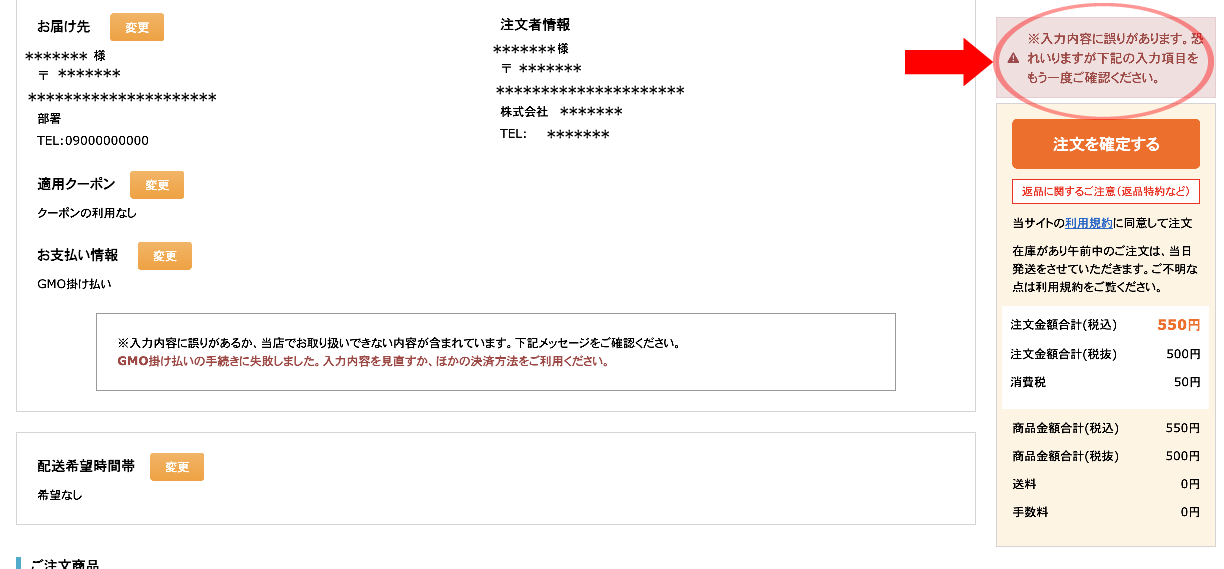
Q. GMO掛け払いを選択して購入を進めると、ステップ3から進まない。
A. GMO掛け払いをご選択された際に、購入ステップで以下のメッセージが表示されて進めない場合、まず以下をご確認ください。
- 1.会員情報変更で、掛け払い情報のご入力内容に不備がないか
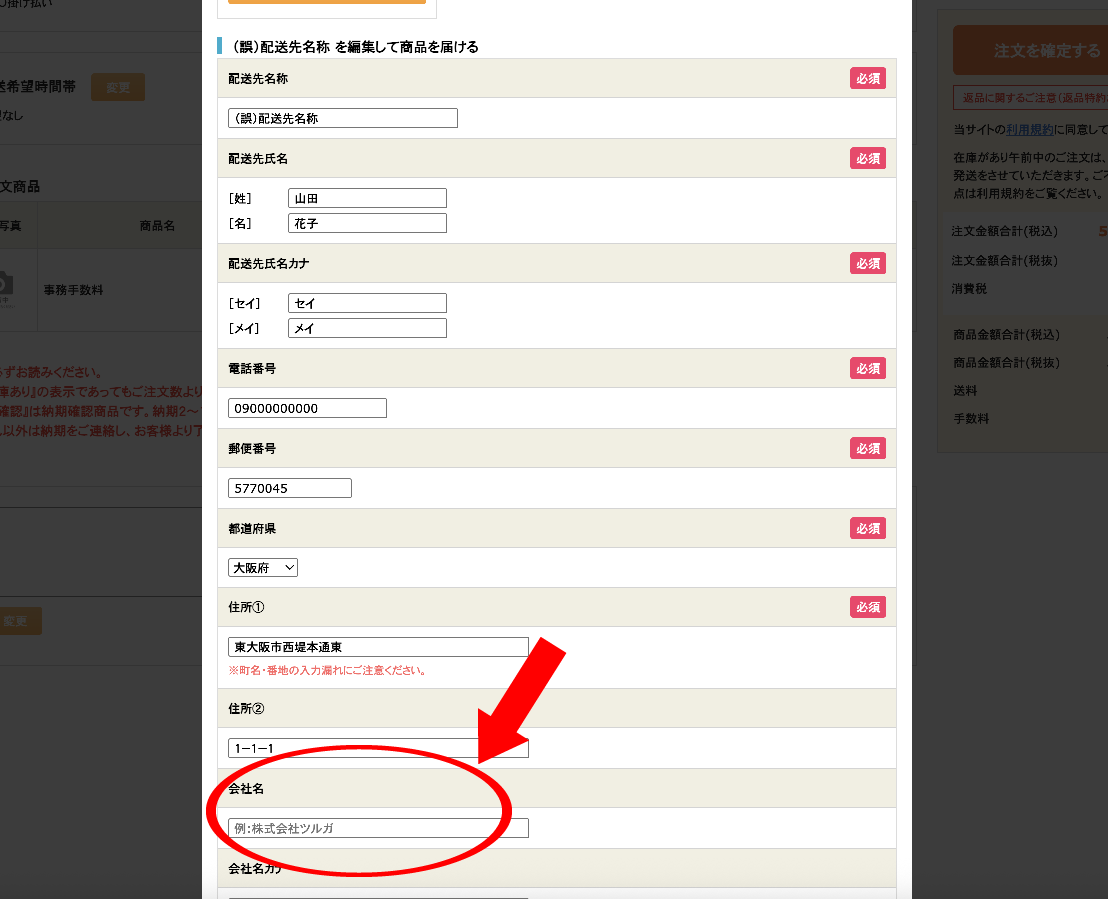
- 2.アドレス帳で、選択されている配送先に「会社名」が入力されているか
※ ご入力内容を変更された場合、反映された状態になるまでにお時間をいただく場合があります。
マイページの確認
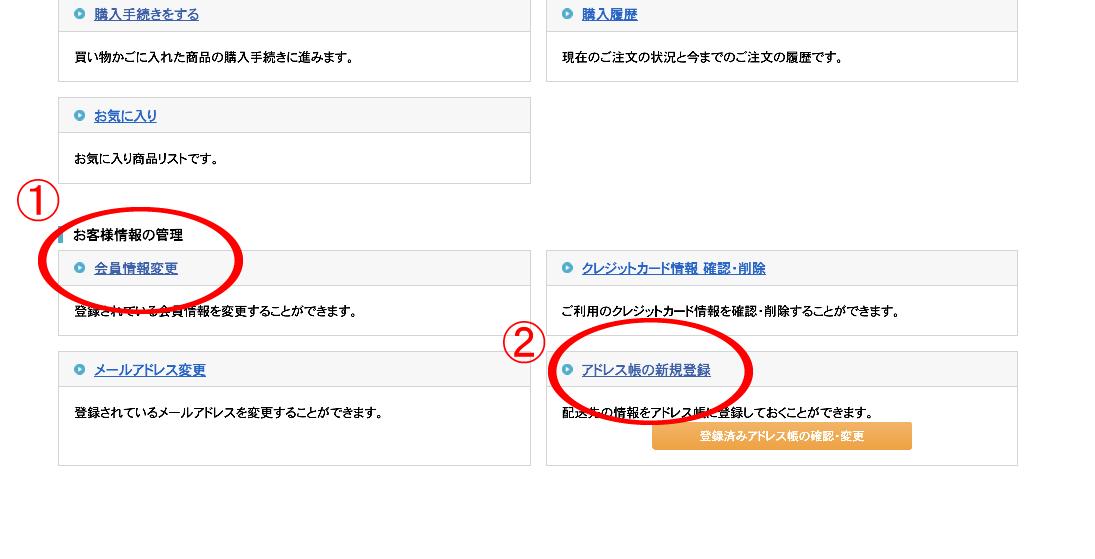
マイページより、以下の項目をご確認ください。
会員情報変更・・・掛け払い情報と、アドレス帳のチェック
「会員情報変更」→「掛け払い情報」より、内容をご入力/ご確認ください。
「会員情報変更」→「アドレス帳」より、内容をご入力/ご確認ください。
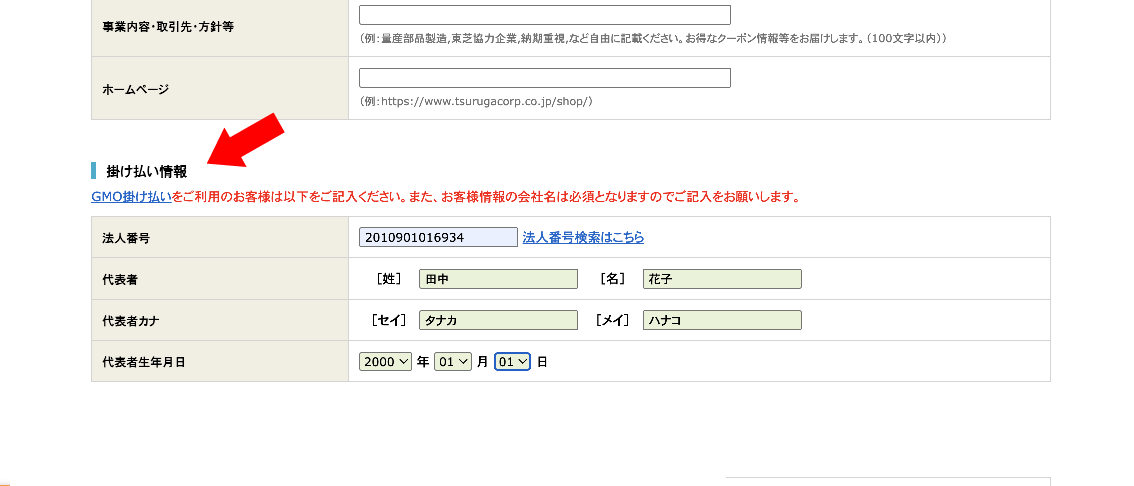
1. 会員情報変更(掛け払い情報)
「会員情報変更」→「掛け払い情報」より、内容をご入力/ご確認ください。
すでに入力済みの場合も、内容に誤りがないかご確認ください。
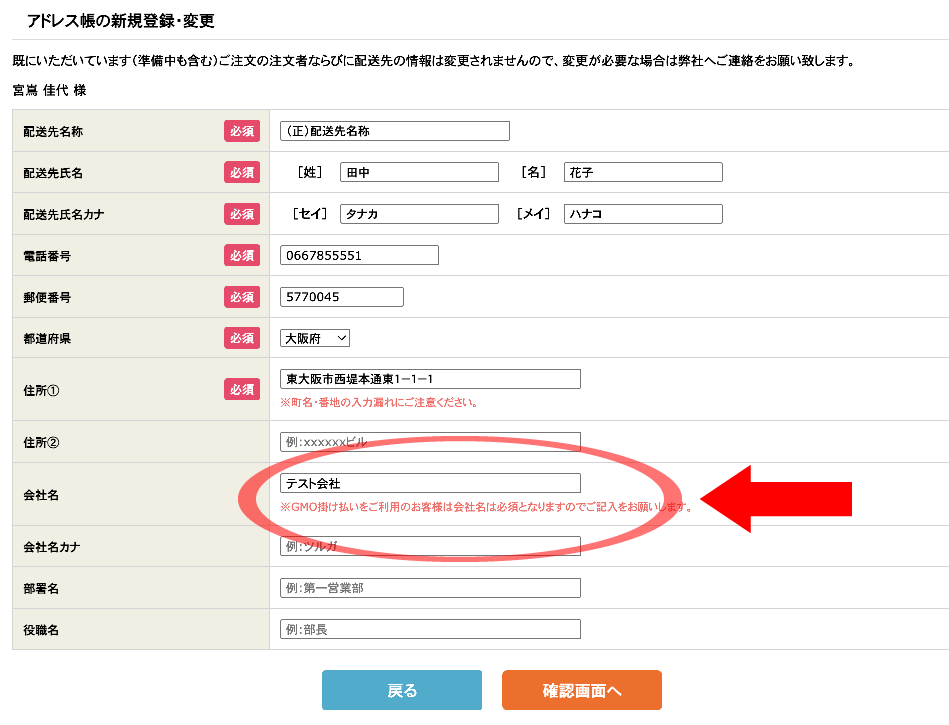
2. アドレス帳の編集
必須項目のほかに、「会社名」をご入力ください。
すでに入力済みの場合も、内容に誤りがないかご確認ください。
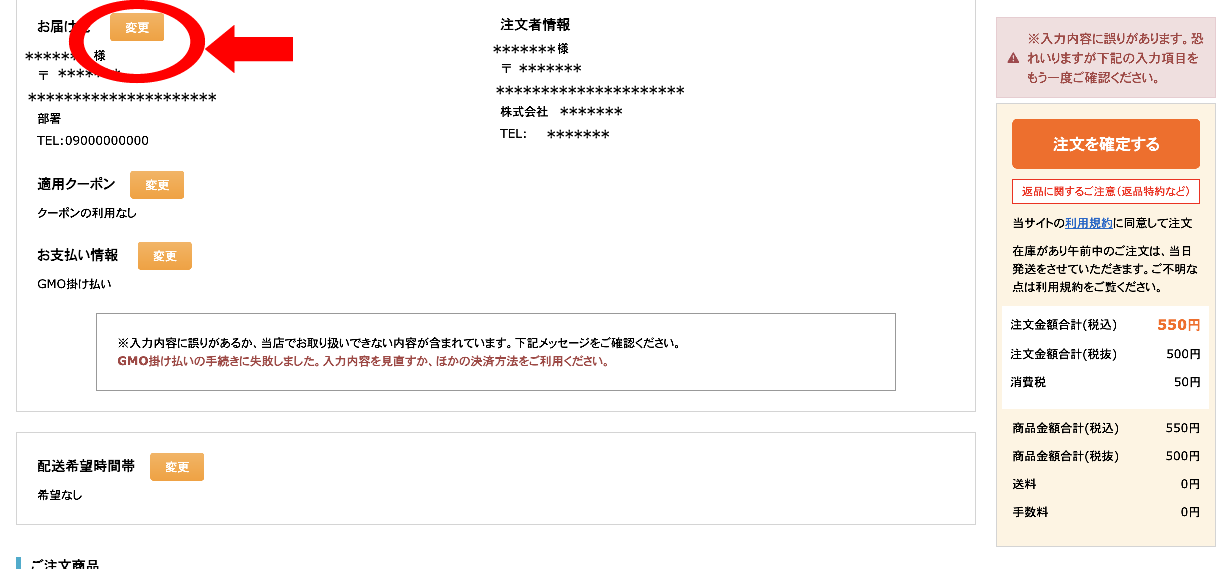
購入ステップからアドレス帳の確認
-
購入ステップの「お届け先」の変更(オレンジ色)ボタンをクリック
-
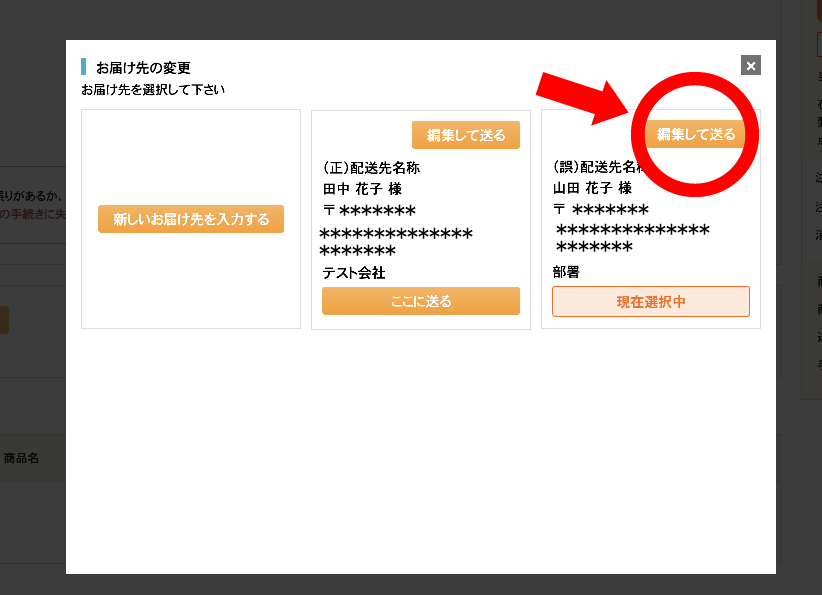
ご選択中のアドレスの「編集して送る(オレンジ)」をクリック
-
会社名をご記入ください(入力済みの場合も内容をご確認ください)